Collegare i canali
Un canale è un account di messaggistica della tua struttura: un bot Telegram, un numero WhatsApp, una pagina Facebook. Una volta collegato, tutto ciò che gli ospiti gli scrivono arriva nella chat e le tue risposte tornano indietro per la stessa strada. I canali si trovano in Impostazioni → Comunicazione → Canali, su /settings/channels.
Solo i ruoli autorizzati a gestire i canali possono cliccare sulle schede. Tutti gli altri vedono la stessa pagina in sola lettura.
Che cosa serve per ogni canale
Tieni pronto questo prima di iniziare:
| Canale | Come si collega | Che cosa serve |
|---|---|---|
| Telegram | Token del bot | Un bot Telegram creato con @BotFather |
| Viber | Token e avatar | Un bot su Viber Partners e il link alla sua immagine |
| Accesso con Meta | L'account Meta che gestisce il tuo numero WhatsApp Business | |
| Facebook Messenger | Accesso con Meta | Accesso da amministratore alla pagina Facebook della struttura |
| Instagram Direct | Accesso con Instagram | Un account Instagram Business |
| Threads | Accesso con Threads | Il tuo account Threads — per i commenti, non per i messaggi privati |
| TikTok | Accesso con TikTok | Uno o più account TikTok |
| Chat sul sito | Impostazioni del widget di chat | Il tuo sito web |
Leggere le schede
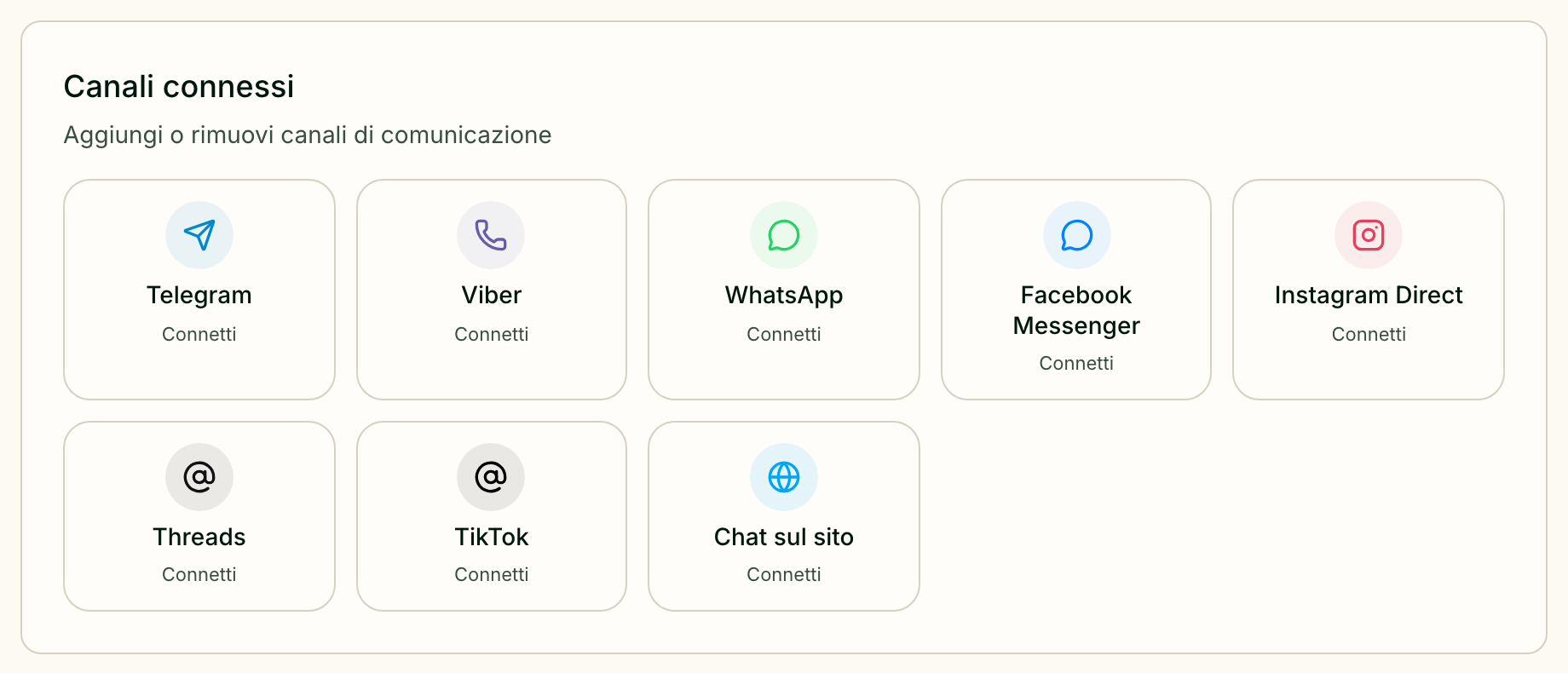
La sezione Canali connessi mostra una scheda per canale. Ogni scheda dice a che punto è:
| Sulla scheda | Significato |
|---|---|
| Connetti | Non ancora collegato: clicca la scheda per iniziare |
| Un nome con la spunta verde | Collegato: lo @username del bot, il nome della pagina o il numero WhatsApp |
| Da riconnettere | La connessione si è interrotta: clicca la scheda e collega di nuovo |
La scheda di Facebook può avere una seconda riga con uno @username Instagram: quell'account Instagram passa attraverso la stessa connessione.
Telegram
- Apri @BotFather in Telegram, invia
/newbote segui i passaggi. - Copia il token che ti dà BotFather.
- Clicca la scheda Telegram, incolla il token in Token del bot e premi Connetti.
La scheda mostra poi lo @username del bot. Gli ospiti scrivono a quel bot e le conversazioni compaiono nella chat.
Viber
- Su Viber Partners crea un bot o scegline uno esistente.
- Copia il suo token dalle impostazioni del bot.
- Clicca la scheda Viber, compila Token di autenticazione e URL avatar del bot, poi premi Connetti.
Viber non accetta un bot senza immagine, quindi l'avatar è obbligatorio: un link
https:// a un'immagine, idealmente di 720×720 pixel.
WhatsApp
Clicca la scheda WhatsApp e premi Continua con Meta. Una finestra di Meta ti guida in tre passaggi:
- l'accesso con l'account Meta che gestisce il portfolio WhatsApp Business;
- la scelta del numero: un numero WhatsApp Business App esistente oppure un nuovo numero Cloud API;
- l'autorizzazione a Greetio, così i messaggi e la cronologia che approvi compaiono nella chat.
Alla fine la scheda mostra il numero. I messaggi iniziano ad arrivare quando Meta comincia a inoltrarli a Greetio: te lo dice la finestra stessa.
Se il WhatsApp della tua attività è già stato configurato da uno sviluppatore, usa invece Configurazione manuale avanzata. Chiede ID WhatsApp Business Account, ID numero di telefono e System User Access Token, e mostra l'indirizzo da incollare nelle impostazioni webhook di Meta.
Facebook Messenger e Instagram Direct
Clicca la scheda Facebook Messenger o Instagram Direct e si apre subito una finestra di accesso Meta. Accedi, concedi l'accesso alla pagina o all'account Instagram Business, e Greetio configura il resto da solo.
Se la tua pagina Facebook è collegata a un account Instagram Business, collegare Facebook attiva anche Instagram Direct. Se alla pagina non è collegato nessun Instagram, Greetio te lo dice subito dopo la connessione.
L'accesso si apre in una nuova finestra. Se cliccando la scheda non succede nulla, il browser l'ha bloccata: consenti i pop-up per Greetio e clicca di nuovo.
Threads
Threads non riguarda i messaggi privati: porta i commenti sotto i tuoi post. Clicca la scheda Threads e accedi con il tuo account Threads.
I commenti si gestiscono in una pagina a parte, Gestisci → Threads, su /social-inbox. Lì vedi i tuoi post e i commenti sotto ciascuno, e puoi rispondere, Nascondi commento o di nuovo Mostra commento. Quando l'IA ha preparato una Bozza di risposta IA, puoi inviarla o fare Elimina bozza.
TikTok
Clicca la scheda TikTok. La finestra elenca gli account collegati e, per ciascuno, che cosa TikTok ha concesso a Greetio:
- Commenti — Concessa o Non concessa;
- Messaggi diretti — Concessa o Non concessa.
Collega un altro account aggiunge un altro account: possono essere più di uno. Rinnova autorizzazioni ripristina l'accesso di un account che l'ha perso, e Aggiorna stato ricarica ciò che riporta TikTok. Perché la connessione funzioni, quando TikTok lo chiede concedi entrambi i permessi per i commenti oppure entrambi per i messaggi.
Commenti e menzioni compaiono in una pagina a parte, Gestisci → TikTok, su /tiktok.
La chat sul tuo sito
La scheda Chat sul sito non collega un messenger. Apre le impostazioni del widget di chat, dove aggiungi il tuo sito e ottieni il codice da inserirvi — vedi Widget web. Una volta aggiunto il sito, la scheda ne mostra l'indirizzo.
Scollegare un canale
Clicca la scheda di un canale collegato e premi Disconnetti. Greetio conta le conversazioni arrivate da quel canale e chiede Disconnettere il canale?:
| Che cosa scegli | Che cosa succede |
|---|---|
| Archivia chat | La connessione viene rimossa, le conversazioni restano in Greetio come cronologia in sola lettura |
| Elimina tutto | Connessione, conversazioni e messaggi vengono eliminati per sempre |
| Elimina connessione | Proposto quando il canale non ha ancora conversazioni |
I dati degli ospiti vengono conservati in ogni caso se sono usati altrove, per esempio nella cronologia degli invii. Per Threads, l'archiviazione lascia leggibili post e risposte; per TikTok, Greetio revoca il proprio accesso e conserva la cronologia di conversazioni e ospiti.
Anche in questa pagina
- Avvisi Telegram — un gruppo Telegram o una chat personale dove Greetio ti avvisa delle conversazioni in escalation. Vedi Notifiche.
- Link pubblicitari — link per le inserzioni che conservano i dati della campagna quando un ospite passa dall'annuncio a un messenger. Vedi Analisi.
Limiti attuali
- Nessun canale email. Email compare nel filtro della chat, ma non c'è nulla a cui collegarla.
- TikTok non arriva nella chat. Un account TikTok collegato non porta i suoi messaggi nella chat; commenti e menzioni restano nella pagina TikTok.
- Un account per canale, tranne TikTok. Per passare a un altro bot Telegram o a un'altra pagina Facebook, scollega prima quella attuale.