Cartelle
Lo stato dice a che punto del lavoro è una conversazione; la cartella dice che tipo di conversazione è: un partner, un ospite abituale, qualcuno arrivato da una pubblicità. Metti una conversazione in una cartella a mano, e la cartella diventa poi un filtro nella chat. Le cartelle si gestiscono in Gestisci → Cartelle, su /folders.
Una conversazione sta al massimo in una cartella.
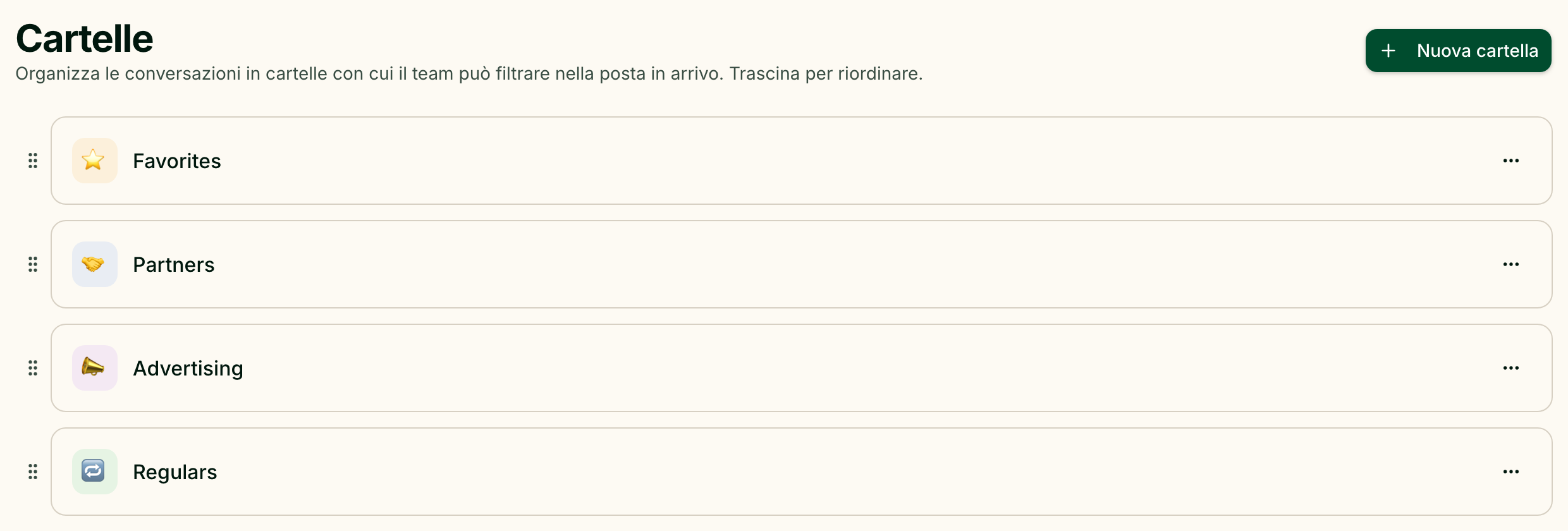
Le cartelle di partenza
Ogni struttura inizia con quattro cartelle, con i nomi nella lingua della struttura:
| Cartella | Emoji |
|---|---|
| Preferiti | ⭐ |
| Partner | 🤝 |
| Pubblicità | 📣 |
| Abituali | 🔁 |
Sono cartelle normali: rinominale, cambia loro colore o eliminale se non si adattano al tuo modo di lavorare.
Creare e modificare le cartelle
Premi Nuova cartella e compila:
- Nome — obbligatorio;
- Emoji — scegline una dal set, oppure Rimuovi emoji;
- Colore — scegline uno dal set, Colore personalizzato oppure Rimuovi colore;
- Attiva — le cartelle inattive sono nascoste dalla chat.
L'anteprima in cima al modulo mostra come apparirà la cartella nella chat.
Il menu ⋯ di ogni cartella contiene Modifica, Disattiva (oppure Attiva) ed Elimina. Trascina le cartelle su e giù per cambiarne l'ordine: la chat le mostra nello stesso ordine.
Mettere una conversazione in una cartella
Apri la conversazione. Su uno schermo largo il comando della cartella, Sposta nella cartella, si trova nell'intestazione della conversazione e mostra la cartella attuale o Nessuna cartella. Quando l'intestazione è troppo stretta, lo stesso comando è in Gestisci conversazione — vedi Dettagli della conversazione.
Scegli una cartella, oppure Rimuovi dalla cartella per toglierne la conversazione. Gestisci cartelle in fondo all'elenco apre la pagina delle cartelle.
Nell'elenco delle conversazioni, una conversazione in una cartella porta una piccola etichetta con l'emoji o il colore della cartella e il suo nome.
Filtrare la chat per cartella
La sezione Cartelle della barra dei filtri elenca le tue cartelle attive, ognuna con il numero di conversazioni che contiene. Cliccane una per vedere solo quelle conversazioni; cliccane più d'una per vedere le conversazioni di qualunque di esse. Nuova cartella in fondo alla sezione apre la pagina delle cartelle.
Disattivare o eliminare
| Azione | Che cosa succede alle conversazioni |
|---|---|
| Disattiva | Restano nella cartella, ma la cartella sparisce dalla barra dei filtri e dalla scelta della cartella. Attiva riporta tutto com'era |
| Elimina | La cartella non c'è più; le sue conversazioni restano, solo senza cartella. Non si può annullare |
Chi può fare che cosa
Creare, modificare ed eliminare le cartelle dipende dal ruolo; senza quel permesso la pagina mostra Solo per manager. Spostare una conversazione in una cartella è permesso a chiunque possa rispondere in quella conversazione.
Limiti attuali
- Una cartella per conversazione. Se un ospite è sia partner sia abituale, scegline una, oppure usa i tag, che un ospite può avere in quantità.
- Nessuno smistamento automatico. Greetio non sposta mai da solo le conversazioni nelle cartelle.
- Il conteggio include le conversazioni archiviate. Il numero accanto a una cartella è tutto ciò che contiene, non solo ciò che è aperto.