Invii
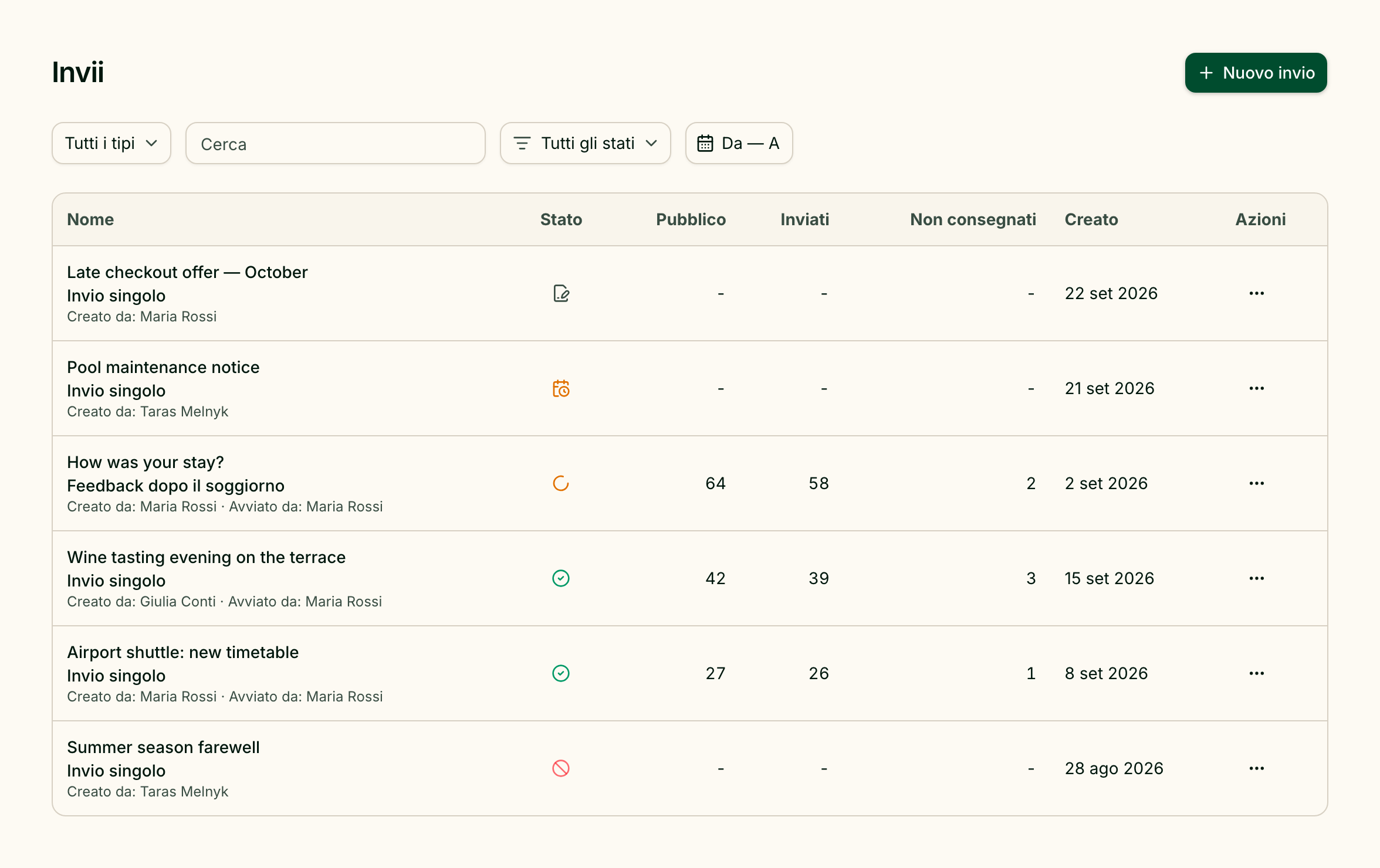
Un invio manda il tuo messaggio a molti ospiti in una volta, attraverso le app di messaggistica con cui già ti scrivono: un'offerta stagionale a chi ha soggiornato da te l'estate scorsa, un promemoria agli ospiti in arrivo la settimana prossima, un avviso agli ospiti con il tag «VIP». Ogni ospite lo riceve come un normale messaggio nella propria chat, e la sua risposta arriva nella chat di Greetio come qualsiasi altra. Apri l'elenco da Gestisci → Invii oppure su /mailings.
Due tipi di invio
Nuovo invio chiede quale tipo ti serve:
| Tipo | Che cosa fa |
|---|---|
| Invio singolo | Un messaggio, inviato una volta — subito o all'ora che scegli — agli ospiti selezionati per tag, lingua e prenotazioni. Vedi Creare un invio. |
| Feedback dopo il soggiorno | Un messaggio inviato automaticamente dopo ogni check-out, che chiede com'è andato il soggiorno. Ce n'è uno per struttura. Vedi Feedback post-soggiorno. |
Trovare un invio
Sopra l'elenco:
- Tutti i tipi — solo gli invii singoli o solo il feedback;
- Cerca — per nome;
- Tutti gli stati — un solo stato;
- Da — A — un intervallo di date di creazione.
Carica altro in fondo carica la pagina successiva.
Leggere l'elenco
| Colonna | Che cosa mostra |
|---|---|
| Nome | Il nome, il tipo, Creato da e, dopo l'avvio, Avviato da |
| Stato | Un'icona; passaci sopra per leggerne il nome |
| Pubblico | Quanti ospiti corrispondono |
| Inviati | Quanti messaggi i canali hanno accettato |
| Non consegnati | Quanti non è stato possibile consegnare |
| Creato | La data, nel fuso orario della struttura |
I numeri compaiono dopo l'avvio. Fino ad allora c'è un trattino.
| Stato | Significato |
|---|---|
| Bozza | Ancora in scrittura; non è stato inviato nulla |
| Programmato | Confermato, in attesa dell'ora di partenza |
| Invio in corso | I messaggi stanno partendo |
| In pausa | Fermo per ora; lo usa il feedback dopo il soggiorno |
| Completato | Tutti i destinatari sono stati elaborati |
| Annullato | Fermato prima della fine; i messaggi già partiti restano inviati |
| Non riuscito | Non è stato possibile eseguirlo |
Un clic su una bozza la apre per la modifica; un clic su qualsiasi altro invio singolo ne apre i risultati.
Agire su un invio
Il menu Azioni in fondo a ogni riga contiene:
- Modifica per una bozza, oppure Risultati dopo l'avvio;
- Crea copia — una nuova bozza con lo stesso testo e gli stessi filtri del pubblico. La copia può raggiungere ospiti che hanno già ricevuto l'originale, quindi controlla i destinatari prima di inviarla.
- Elimina — rimuove l'invio e i dati di consegna. I messaggi restano nelle conversazioni con gli ospiti in chat.
- Interrompi — solo per il feedback dopo il soggiorno, quando è attivo.
Rispettare le scelte degli ospiti
Per ogni app di messaggistica l'ospite ha uno stato del consenso — Sconosciuto, Consenso fornito, Consenso negato o Invio bloccato. Lo vedi e lo modifichi nel profilo ospite. Gli invii non raggiungono mai un canale su cui l'ospite ha negato il consenso o l'invio è bloccato, né un ospite bloccato.
Chi può fare cosa
Questi sono i permessi predefiniti; il proprietario può modificare l'accesso di un singolo membro del team.
| Ruolo | Invii singoli | Feedback dopo il soggiorno |
|---|---|---|
| Proprietario, Manager | Creare, provare, inviare, annullare, eliminare | Configurare, attivare, sospendere |
| Amministratore | Creare, provare, inviare, annullare, eliminare | Nessun accesso |
| Visualizzatore | Nessun accesso | Nessun accesso |
La voce Invii compare nel menu Gestisci solo a chi ha accesso ad almeno uno dei due tipi.