Підключити канали
Канал — це акаунт вашого обʼєкта в месенджері: бот у Telegram, номер WhatsApp, сторінка у Facebook. Щойно його підключено, усе, що гості туди пишуть, потрапляє в чати, а ваші відповіді йдуть назад тим самим шляхом. Канали налаштовуються в Налаштування → Комунікація → Канали, на /settings/channels.
Натискати на картки можуть лише ролі, яким дозволено керувати каналами. Решта бачить ту саму сторінку, але лише для перегляду.
Що потрібно для кожного каналу
Підготуйте це заздалегідь:
| Канал | Як підключається | Що знадобиться |
|---|---|---|
| Telegram | Токен бота | Бот у Telegram, створений через @BotFather |
| Viber | Токен і аватар | Бот у Viber Partners і посилання на його зображення |
| Вхід через Meta | Акаунт Meta, який керує вашим номером WhatsApp Business | |
| Facebook Messenger | Вхід через Meta | Права адміністратора сторінки обʼєкта у Facebook |
| Instagram Direct | Вхід через Instagram | Бізнес-акаунт Instagram |
| Threads | Вхід через Threads | Ваш акаунт Threads — для коментарів, а не особистих повідомлень |
| TikTok | Вхід через TikTok | Один або кілька акаунтів TikTok |
| Чат на сайті | Налаштування віджета чату | Ваш власний сайт |
Читати картки
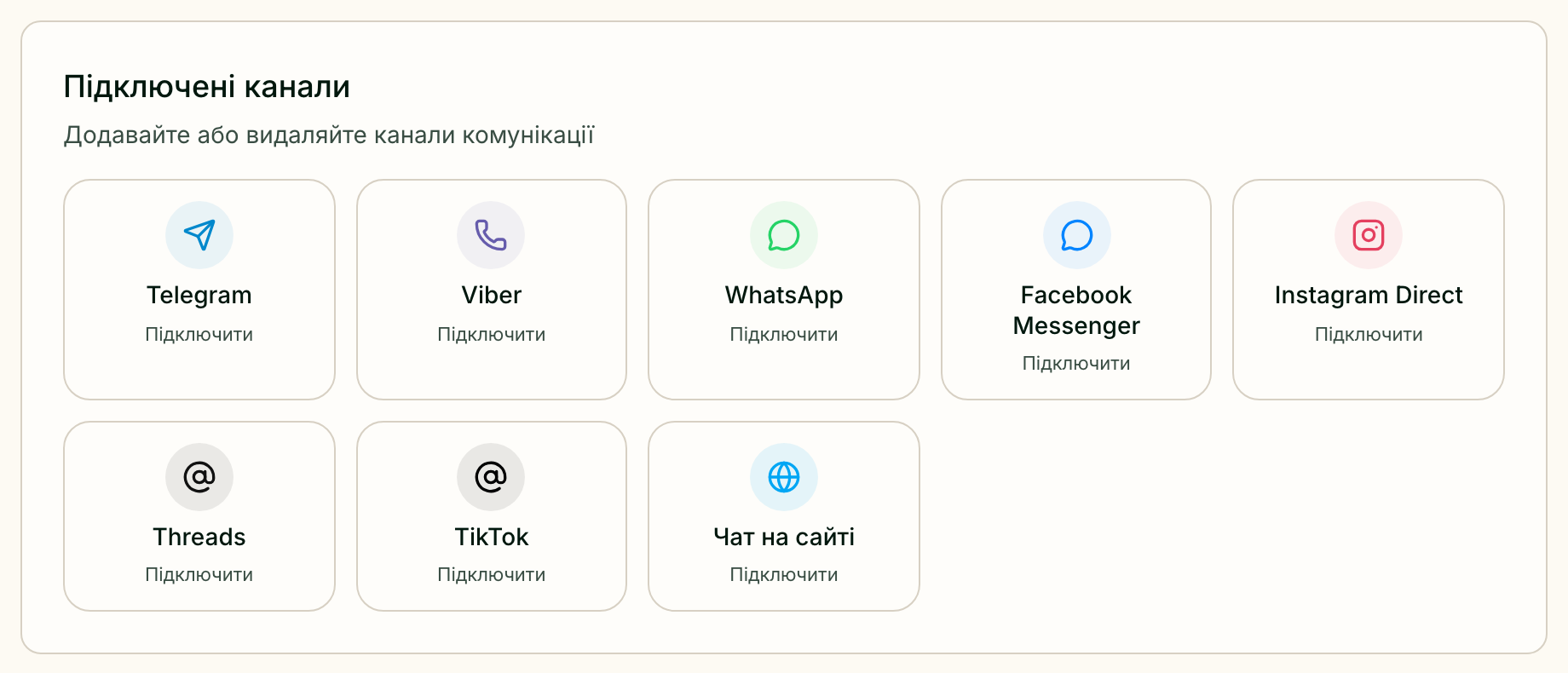
Розділ Підключені канали показує по картці на кожен канал. Картка одразу каже, в якому він стані:
| На картці | Що означає |
|---|---|
| Підключити | Ще не підключено — натисніть картку, щоб почати |
| Назва із зеленою галочкою | Підключено: @username бота, назва сторінки або номер WhatsApp |
| Потрібне перепідключення | Зʼєднання зламалося — натисніть картку й підключіть знову |
На картці Facebook може бути другий рядок з @username в Instagram: цей акаунт Instagram обслуговується тим самим підключенням.
Telegram
- Відкрийте @BotFather у Telegram, надішліть
/newbotі пройдіть його кроки. - Скопіюйте токен, який видасть BotFather.
- Натисніть картку Telegram, вставте токен у поле Токен бота й натисніть Підключити.
Після цього картка показує @username бота. Гості пишуть цьому боту, а розмови зʼявляються в чатах.
Viber
- У Viber Partners створіть бота або оберіть наявного.
- Скопіюйте його токен із налаштувань бота.
- Натисніть картку Viber, заповніть Токен авторизації та URL аватара бота й натисніть Підключити.
Viber не приймає бота без зображення, тому аватар обовʼязковий: посилання
https:// на картинку, бажано 720×720 пікселів.
WhatsApp
Натисніть картку WhatsApp і кнопку Продовжити через Meta. Вікно Meta проведе вас через три кроки:
- вхід в акаунт Meta, який керує портфелем WhatsApp Business;
- вибір номера — наявного номера WhatsApp Business App або нового номера Cloud API;
- дозвіл для Greetio, щоб повідомлення та дозволена вами історія зʼявлялися в чатах.
Коли все готово, картка показує номер. Повідомлення почнуть надходити, щойно Meta почне пересилати їх у Greetio, — про це скаже саме вікно.
Якщо WhatsApp вашого бізнесу вже налаштовував розробник, скористайтеся кнопкою Ручне налаштування. Вона попросить ID WhatsApp Business Account, ID номера телефону та System User Access Token і покаже адресу, яку треба вставити в налаштування webhook у Meta.
Facebook Messenger та Instagram Direct
Натисніть картку Facebook Messenger або Instagram Direct — одразу відкриється вікно входу Meta. Увійдіть, надайте доступ до сторінки або бізнес-акаунта Instagram, і Greetio налаштує решту сам.
Якщо до вашої сторінки у Facebook привʼязано бізнес-акаунт Instagram, підключення Facebook заодно вмикає й Instagram Direct. Якщо Instagram не привʼязано, Greetio скаже про це одразу після підключення.
Вхід відкривається в новому вікні. Якщо після натискання на картку нічого не відбувається, браузер заблокував вікно — дозвольте спливні вікна для Greetio й натисніть ще раз.
Threads
Threads — не про особисті повідомлення: він приносить коментарі під вашими дописами. Натисніть картку Threads і увійдіть у свій акаунт Threads.
З коментарями працюють на окремій сторінці, Керування → Threads, на /social-inbox. Там видно ваші дописи й коментарі під кожним; на них можна відповідати, Приховати коментар або знову Показати коментар. Відповідь, яку підготував AI, зʼявляється як Чернетка відповіді ШІ — її можна надіслати або Видалити чернетку.
TikTok
Натисніть картку TikTok. У вікні — список підключених акаунтів і те, що TikTok дозволив Greetio для кожного:
- Коментарі — Надано або Не надано;
- Особисті повідомлення — Надано або Не надано.
Підключити інший акаунт додає ще один акаунт — їх може бути кілька. Оновити дозволи поновлює доступ акаунта, який його втратив, а Оновити статус перечитує те, що повідомляє TikTok. Щоб підключення працювало, коли TikTok питає, надайте обидва дозволи для коментарів або обидва для повідомлень.
Коментарі та згадки показуються на окремій сторінці, Керування → TikTok, на /tiktok.
Чат на власному сайті
Картка Чат на сайті не підключає месенджер. Вона відкриває налаштування віджета чату, де ви додаєте свій сайт і отримуєте код для нього, — див. Веб-віджет. Коли сайт додано, картка показує його адресу.
Відключити канал
Натисніть картку підключеного каналу й кнопку Відключити. Greetio порахує розмови, що прийшли цим каналом, і спитає Відключити канал?:
| Що обрати | Що станеться |
|---|---|
| Архівувати чати | Підключення прибирається, розмови лишаються в Greetio як історія лише для читання |
| Видалити все | Підключення, його розмови та повідомлення видаляються назавжди |
| Видалити підключення | Пропонується, коли в каналі ще немає розмов |
Записи гостей у будь-якому разі зберігаються, якщо вони використовуються деінде, — наприклад, в історії розсилок. Для Threads архівування залишає дописи й відповіді доступними для читання; для TikTok Greetio відкликає свій доступ і зберігає історію розмов і гостей.
Ще на цій сторінці
- Telegram-сповіщення — група в Telegram або особистий чат, куди Greetio попереджає про ескальовані розмови. Див. Сповіщення.
- Рекламні посилання — посилання для оголошень, які зберігають дані кампанії, коли гість переходить з реклами в месенджер. Див. Аналітика.
Поточні обмеження
- Немає каналу пошти. Email є у фільтрі чатів, але підключити його нема до чого.
- TikTok не доходить до чатів. Підключений акаунт TikTok не приносить своїх повідомлень у чати; коментарі та згадки лишаються на сторінці TikTok.
- Один акаунт на канал, крім TikTok. Щоб перейти на іншого бота Telegram чи іншу сторінку Facebook, спершу відключіть поточну.