Реєстрація та вхід
Greetio працює в браузері — нічого встановлювати не треба. Акаунт створюється на /signup, вхід — на /login. На обох сторінках є перемикач мови, тож мову інтерфейсу можна обрати ще до того, як щось вводити.
Якщо колега запросив вас у свою команду, переходьте одразу до розділу Приєднатися до команди за запрошенням: окремо реєструватися не потрібно.
Створити акаунт
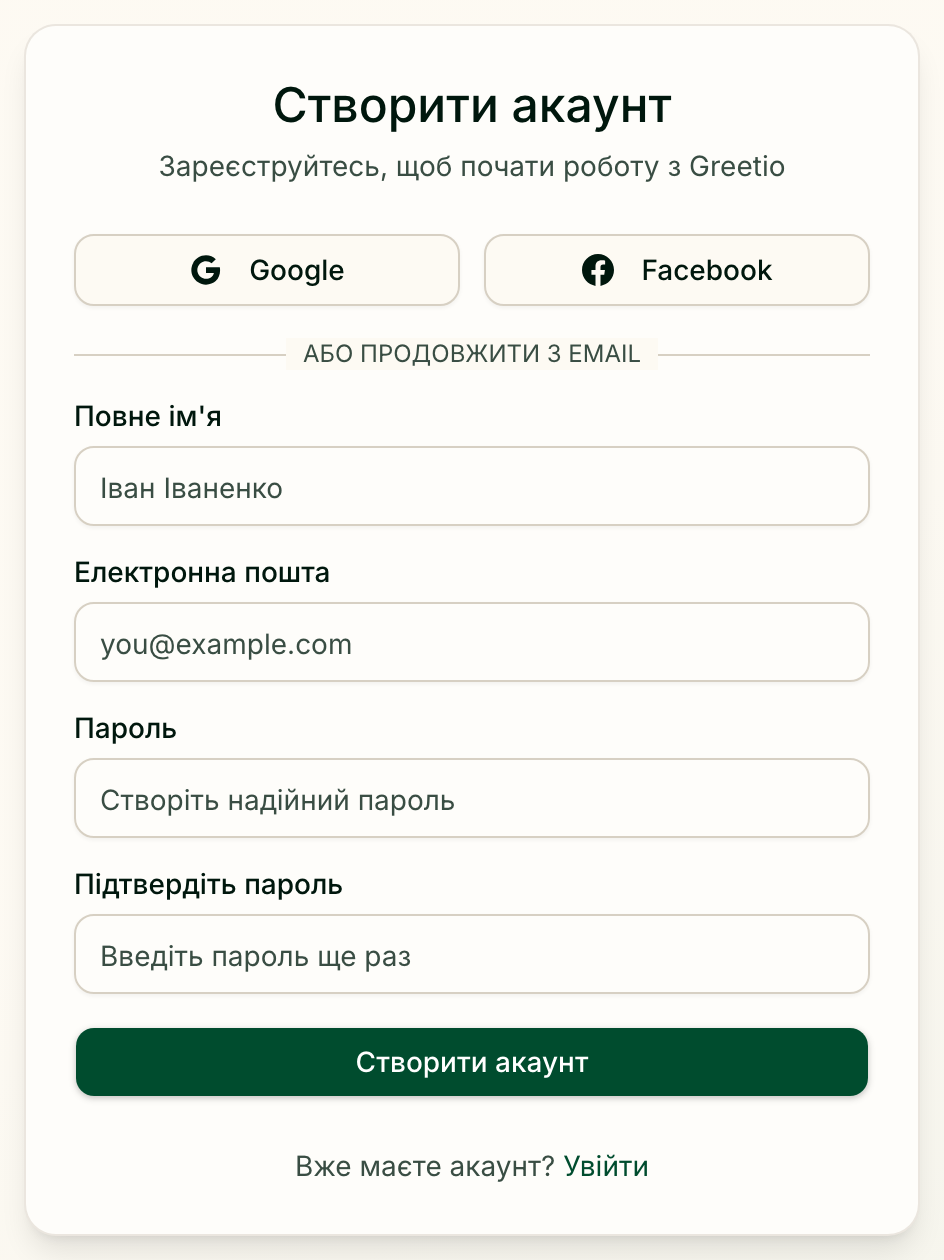
На сторінці Створити акаунт є три способи:
| Спосіб | Що відбувається |
|---|---|
| Обираєте свій акаунт Google — і ви всередині | |
| Підтверджуєте вхід через Facebook — і ви всередині | |
| Електронна пошта | Заповнюєте форму під кнопками |
Форма просить Повне ім'я, Електронна пошта, Пароль і Підтвердіть пароль. Пароль — щонайменше 8 символів, обидва поля мають збігатися. Натисніть Створити акаунт.
Зʼявиться екран Перевірте пошту. Відкрийте лист від Greetio й перейдіть за посиланням, щоб активувати акаунт. Якщо листа немає за хвилину-дві, зазирніть у папку «Спам».
Далі Greetio попросить ваше імʼя та назву організації — див. Перший вхід — і відкриє майстер налаштування.
Увійти
Сторінка Вітаємо! пропонує той самий вибір: Google, Facebook або пошта й пароль і кнопка Увійти.
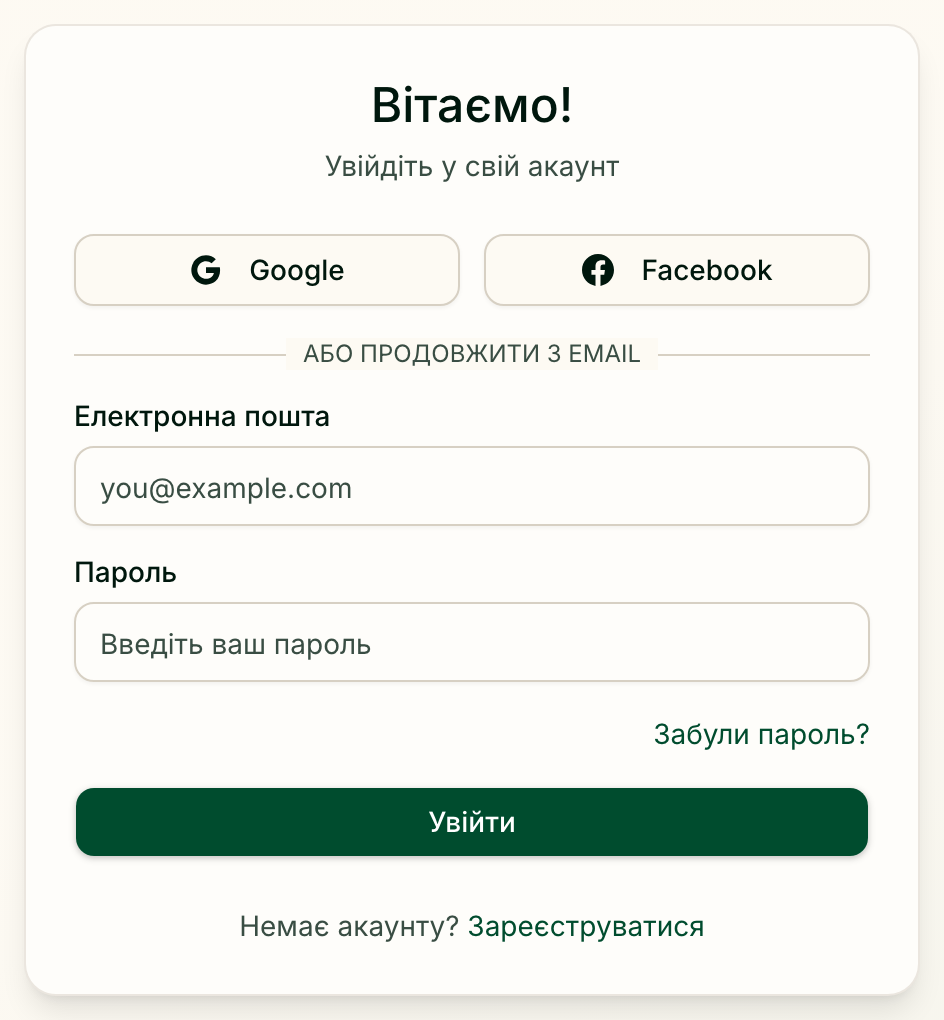
Куди ви потрапите, залежить від того, де зупинилися минулого разу:
| Ваш стан | Куди веде Greetio |
|---|---|
| Перший вхід не завершено | Назад до першого входу |
| Майстер налаштування не завершено | Назад до майстра |
| Усе готово | До чатів |
Якщо забули пароль
- На сторінці входу натисніть Забули пароль?
- На екрані Скинути пароль введіть свою пошту й натисніть Надіслати посилання.
- Відкрийте лист і перейдіть за посиланням. Воно діє одну годину й лише один раз.
- На екрані Створіть новий пароль заповніть Новий пароль і Підтвердіть новий пароль — щонайменше 8 символів і не такий, як старий, — та натисніть Оновити пароль.
Ви повернетеся на сторінку входу з повідомленням, що пароль змінено.
Greetio показує однакове «перевірте пошту» незалежно від того, чи є акаунт з такою адресою, — через цю форму неможливо зʼясувати, хто зареєстрований. Якщо посилання прострочене або вже використане, сторінка покаже Недійсне посилання — натисніть Запросити нове посилання і почніть спочатку.
Приєднатися до команди за запрошенням
Коли вас додають до команди, на пошту приходить лист із посиланням-запрошенням. Сторінка, яку воно відкриває, — Вас запрошено! — показує Організація, Ваша роль і хто Запросив. Адреса, на яку надіслано запрошення, стоїть під написом Це запрошення надіслано на і змінити її не можна: запрошення дійсне лише для неї.
Як приєднатися, залежить від того, чи є у вас уже акаунт Greetio:
- Ви тут уперше. Введіть Ваше ім'я та пароль (щонайменше 8 символів) і натисніть Приєднатися до команди.
- Акаунт уже є. Введіть свій пароль і натисніть Приєднатися до команди.
- В обох випадках можна натомість натиснути Google або Facebook — якщо цей акаунт використовує запрошену адресу.
Екран Ласкаво просимо до команди! підтвердить приєднання, і за мить ви опинитеся в чатах. Хто приходить за запрошенням, пропускає перший вхід і майстер налаштування — організація та її обʼєкти вже існують.
Якщо на момент відкриття посилання ви вже увійшли:
- з запрошеною адресою — побачите Ви увійшли як і одну кнопку Прийняти запрошення;
- з іншою адресою — побачите Невідповідність електронної пошти. Натисніть Вийти та спробувати знову й увійдіть з адресою, на яку надіслано запрошення.
Запрошення має пріоритет над усім іншим: якщо ви увійдете будь-яким іншим способом, поки для вашої адреси чекає запрошення, Greetio відведе вас на сторінку запрошення, а не запропонує створити власну організацію.
Коли посилання-запрошення не працює
| Повідомлення | Що означає | Що робити |
|---|---|---|
| Запрошення закінчилося | Посилання надто давнє | Попросіть того, хто запрошував, надіслати нове |
| Запрошення не знайдено | Посилання хибне або вже використане | Перевірте, що відкрили найсвіжіший лист, або попросіть нове запрошення |
| Вже є членом | Ви вже приєдналися до цієї організації | Натисніть Перейти до Inbox |
Як запрошувати людей, які є ролі та що кожна з них може — у розділі Команда.