Configurare la prima struttura
Dopo il primo accesso la configurazione guidata crea la tua prima struttura, collega i servizi di messaggistica da cui ti scrivono gli ospiti e dà all'IA le sue prime risposte. Bastano pochi minuti, e quasi tutto si può saltare e completare più tardi.
Finché non arrivi all'ultima schermata, qualsiasi pagina di Greetio ti riporta alla configurazione. Dalla seconda schermata in poi, la barra in alto mostra a che punto sei: Benvenuto · Struttura · Canali · Base di conoscenza · Successo. Il selettore della lingua è nell'angolo in alto a destra.
Scegliere come partire
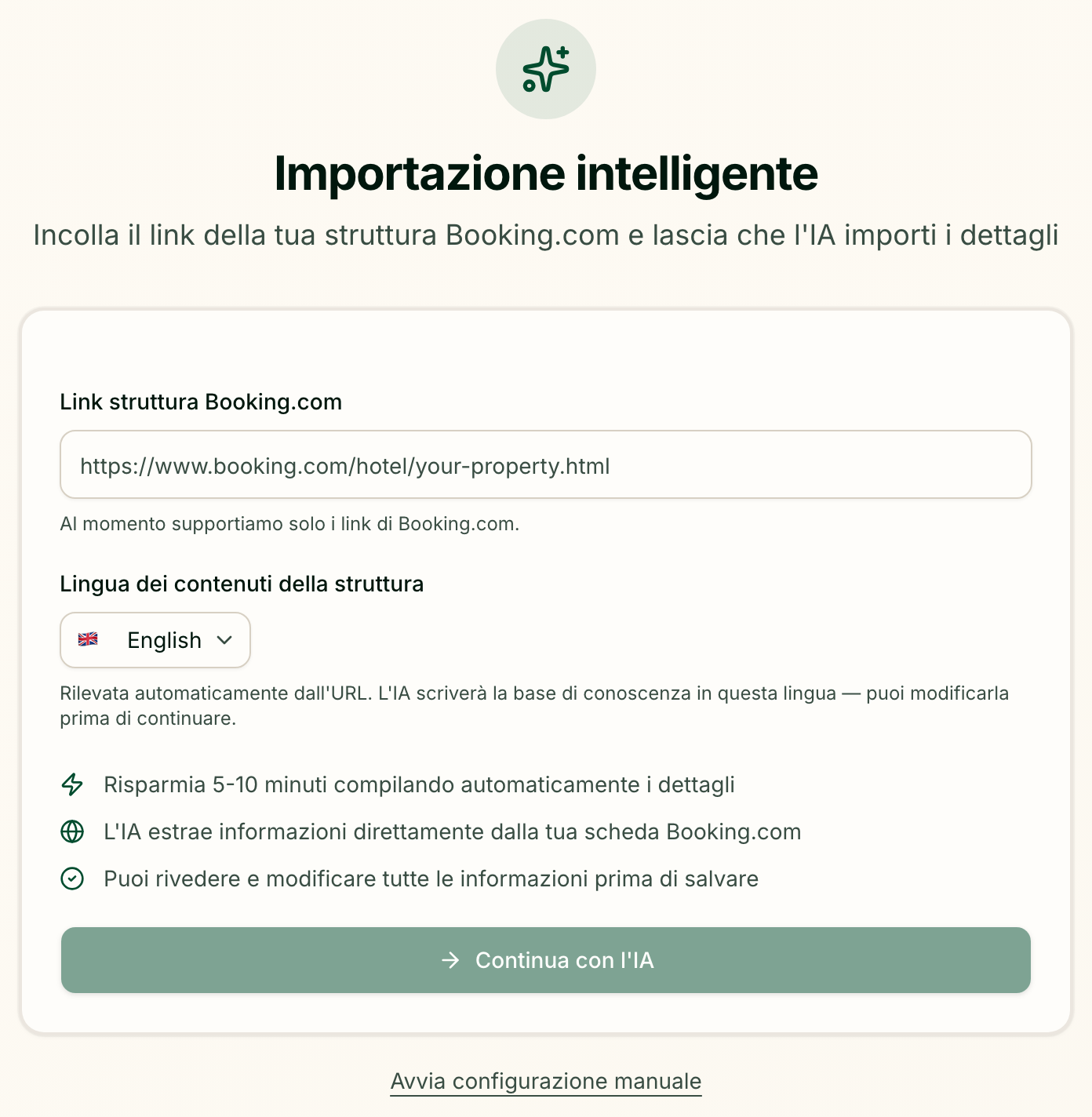
La prima schermata, Importazione intelligente, offre due strade.
| Strada | Quando conviene |
|---|---|
| Continua con l'IA | La tua struttura è su Booking.com. Greetio legge l'annuncio e compila i dati al posto tuo |
| Avvia configurazione manuale | La struttura non è su Booking.com, oppure preferisci inserire tutto tu |
Per la prima strada, incolla l'indirizzo della pagina della struttura nel campo Link struttura Booking.com. Sotto, Lingua dei contenuti della struttura viene scelta automaticamente in base al paese del link: in questa lingua l'IA scriverà la tua base di conoscenza. Cambiala se i tuoi ospiti parlano per lo più un'altra lingua, poi premi Continua con l'IA.
Che cosa succede dopo:
- «Abbiamo trovato il tuo hotel.» — Greetio conosceva già questa struttura e i dati vengono compilati subito.
- «Stiamo controllando il link del tuo hotel.» — l'annuncio viene letto in background. Può richiedere qualche minuto; non serve aspettare, puoi andare avanti con la configurazione.
In entrambi i casi la configurazione passa direttamente ai canali, saltando il modulo della struttura. L'importazione porta nome, tipo, indirizzo, città, paese, servizi e tipologie di camere. Tutto si può modificare in seguito nelle impostazioni della struttura.
Se il link si rivela sbagliato, o dietro non c'è nessun hotel, Greetio lo dice — «Questo link non è valido o non è stato trovato alcun hotel.» — e ti riporta alla prima schermata per provare un altro link o procedere a mano.
Descrivere la struttura
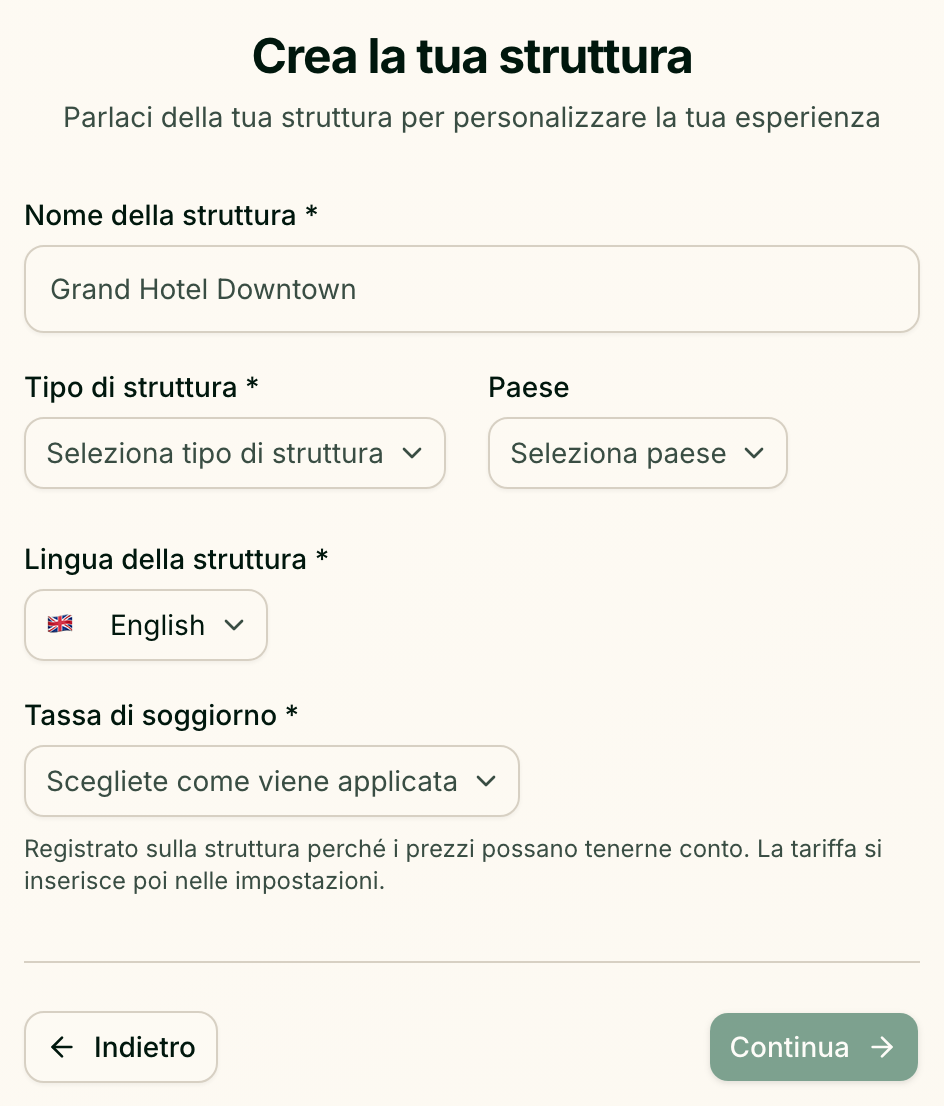
Sulla strada manuale la schermata successiva è Crea la tua struttura. I campi con l'asterisco sono obbligatori e Continua resta disattivato finché non sono compilati.
| Campo | Che cos'è |
|---|---|
| Nome della struttura * | Il nome con cui ti conoscono gli ospiti, da 2 a 100 caratteri |
| Tipo di struttura * | Hotel, Casa vacanze, Ostello, Appartamento o Affittacamere |
| Paese | Dove si trova la struttura |
| Lingua della struttura * | English, Українська o Italiano — la lingua della base di conoscenza e delle risposte dell'IA |
| Tassa di soggiorno * | Come viene applicata, vedi sotto |
Tassa di soggiorno ha tre risposte:
| Risposta | Quando sceglierla |
|---|---|
| Non la applichiamo | Dove sei non c'è tassa di soggiorno, oppure non la riscuoti |
| Già inclusa nel prezzo per notte | Il prezzo per notte la comprende già |
| Si aggiunge al prezzo per notte | Gli ospiti la pagano in più rispetto al prezzo |
La domanda è obbligatoria per un motivo: una struttura che finisce la configurazione senza risposta comunicherà agli ospiti prezzi incompleti il giorno in cui inizierà ad applicare la tassa. Qui si registra solo il modo in cui viene applicata; l'importo si inserisce più tardi nelle impostazioni della struttura.
La strada via Booking.com salta questa schermata, ma non la domanda: se non ha mai avuto risposta, la configurazione ti riporta qui poco prima della fine.
Collegare i canali
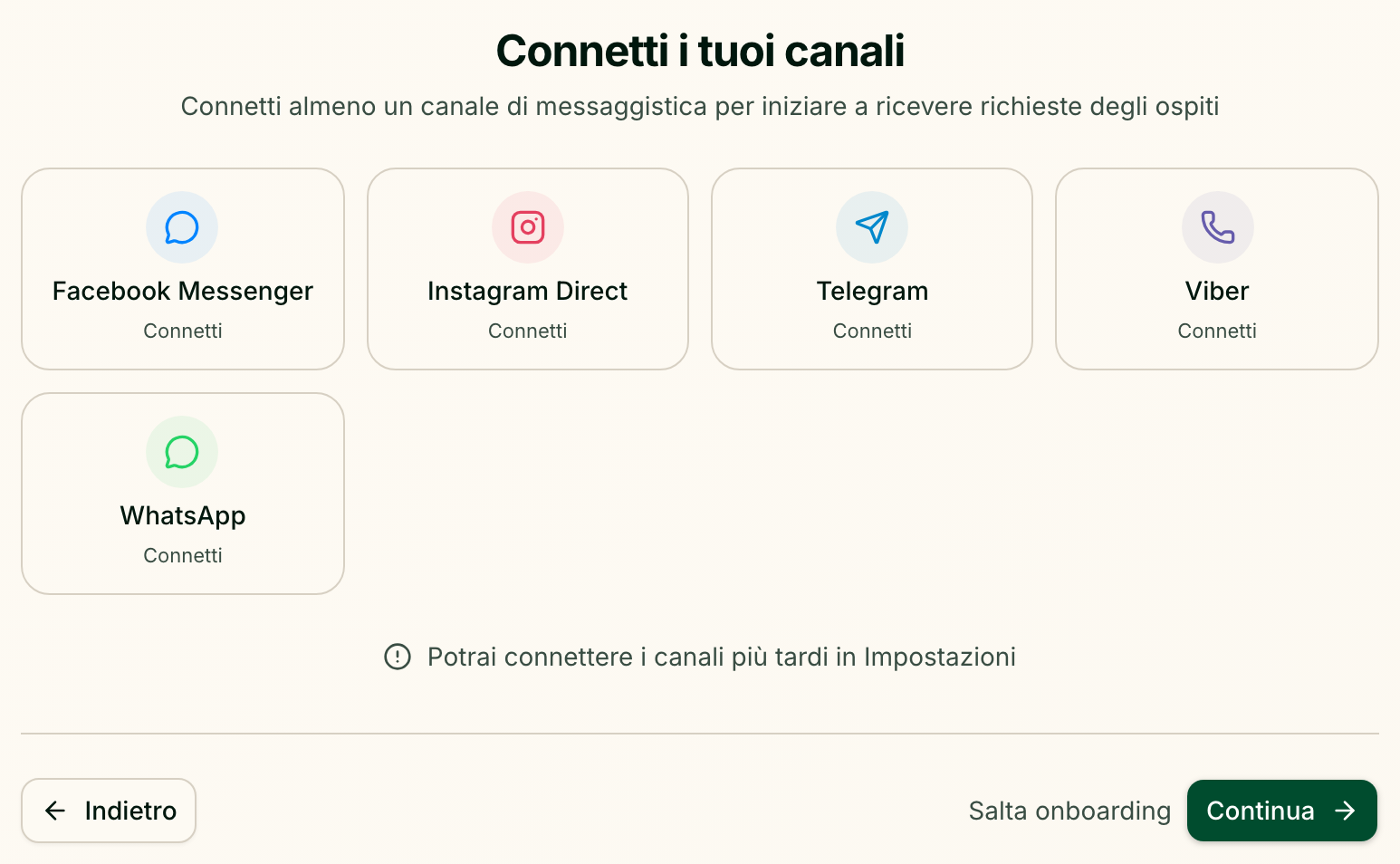
Connetti i tuoi canali mostra cinque servizi di messaggistica. Clicca una casella e segui i passaggi per quel canale:
| Canale | Che cosa serve |
|---|---|
| Telegram | Un token del bot. In Telegram apri @BotFather, invia /newbot, rispondi alle sue domande e copia il token che ti dà nel campo Token del bot. La finestra ha il link Apri @BotFather |
| Viber | Il Token di autenticazione del tuo bot Viber, preso da Viber Partners, e un URL avatar del bot, cioè il link all'immagine del bot. Viber li richiede entrambi |
| Facebook Messenger | Accedi a Facebook nella finestra che si apre e concedi l'accesso alla tua pagina Facebook |
| Instagram Direct | Accedi nella finestra che si apre e concedi l'accesso al tuo account Instagram Business. Se la tua pagina Facebook è collegata a un account Instagram Business, collegando Facebook si attiva anche Instagram Direct |
| Accedi con l'account Meta che gestisce il tuo portfolio WhatsApp Business, poi collega un numero WhatsApp Business esistente oppure scegli un numero Cloud API |
Facebook, Instagram e WhatsApp aprono una finestra separata. Se non compare nulla, il browser l'ha bloccata e Greetio lo segnala con Consenti i popup per Greetio e riprova.
Un canale collegato mostra Connesso. Cliccalo di nuovo per vederne lo stato o per scollegarlo con Disconnetti.
Non è obbligatorio collegare nulla adesso. Continua e Salta onboarding portano entrambi al passo successivo: nonostante il nome, Salta onboarding salta solo questa schermata, non il resto della configurazione. I canali si possono aggiungere in qualsiasi momento: vedi Canali, che tratta anche i canali non presenti nella configurazione guidata.
Insegnare all'IA la tua struttura

Insegna all'AI la tua struttura è un catalogo delle domande che gli ospiti fanno più spesso — orario del check-in, parcheggio, colazione e così via — raggruppate per argomento. L'IA usa le tue risposte quando prepara le bozze per gli ospiti.
Due schede scelgono quanta parte del catalogo vedere:
- Essenziali (45) — il set di partenza che ogni struttura dovrebbe coprire;
- Tutte (114) — il catalogo completo, comprese le domande più rare e stagionali.
Clicca Rispondi accanto a una domanda, scrivi che cosa deve sapere l'ospite e premi Salva. Ogni risposta viene salvata subito e l'intestazione dell'argomento conta a quante domande hai già risposto.
Rispondi a quante vuoi, poi premi Continua, oppure Salta per ora se preferisci farlo più tardi. Le stesse domande ti aspettano nella base di conoscenza.
Concludere
Configurazione completata! salva tutto e mostra il nome della struttura e quanti canali sono collegati, oppure «Nessun canale connesso (aggiungi più tardi in Impostazioni)». Tre pulsanti suggeriscono che cosa fare dopo:
- Vai all'inbox — inizia a rispondere agli ospiti;
- Invita membri del team — coinvolgi i colleghi, vedi Team;
- Connetti più canali — apri le impostazioni dei canali.
Da questo momento la configurazione guidata non si apre più e Greetio parte dalla inbox.
Se ti fermi a metà
Chiudi la scheda, accedi di nuovo più tardi e Greetio ti riporta all'inizio della configurazione. Non si perde nulla di quanto fatto: la struttura viene salvata appena lasci il passo della struttura, e ogni canale collegato e ogni risposta nel momento in cui li aggiungi. In più la configurazione ricorda ciò che hai scritto in questo browser, quindi ripercorrerla è rapido.
Limiti attuali
- L'importazione intelligente legge solo Booking.com. I link ad Airbnb, ai social o al tuo sito non sono accettati; per queste strutture usa la configurazione manuale.
- La configurazione chiede solo l'essenziale. Indirizzo, fuso orario, telefono ed email di contatto e link agli altri annunci si impostano nelle impostazioni della struttura. Dopo una configurazione manuale il fuso orario resta UTC finché non lo cambi lì.
- Cinque canali nella configurazione guidata. Gli altri si collegano dalle impostazioni dei canali.
- Tre lingue per la struttura. La base di conoscenza e le risposte dell'IA possono essere in inglese, ucraino o italiano.
- L'autopilota IA non si configura qui. Quanto l'assistente lavora in autonomia si imposta a parte in Autopilota IA.